Um material só,
não cinco iguais.
O Ateliê varre os materiais do seu projeto Revit, acha os duplicados e os que parecem iguais, mostra onde cada um está sendo usado e mescla tudo num só. Organiza por classe e ainda monta a paleta de cores do ambiente. Biblioteca de materiais limpa, modelo leve.
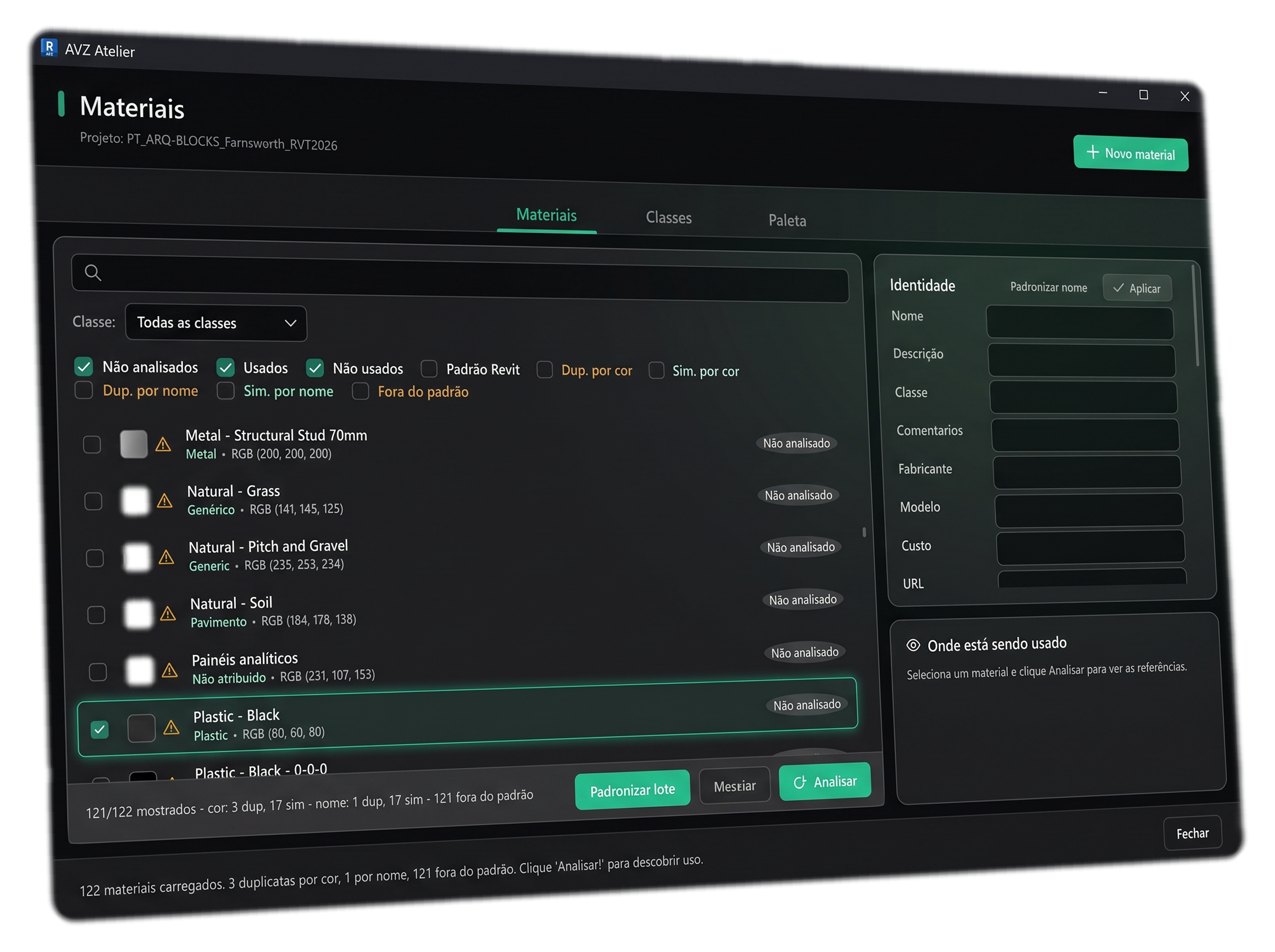
Enxerga cada material de verdade
Ao abrir, o Ateliê lê todos os materiais do projeto com cor, padrões, aparência, classe e marca. Depois cruza cada um com o modelo inteiro pra saber o que está sendo usado, o que é duplicata e o que só parece igual.
Scan automático
Lista todos os materiais na hora, com cor, padrões, asset de aparência, classe, marca e fabricante. Sem esperar, sem configurar.
Acha duplicatas e similares
Cor, padrões e aparência iguais viram grupo amarelo. Iguais no sombreado mas diferentes na renderização aparecem em verde.
Sabe o que é usado
Cruza cada material com instâncias, tipos, categorias, camadas de parede e pintura de face. Marca Usado, Não usado ou Nativo.
Mescla e limpa, numa passada só
Selecione os duplicados, escolha qual vira o master e o Ateliê redireciona todas as referências dos outros pra ele antes de excluí-los. Os não usados saem em lote, e a mescla alcança até o material preso na geometria das famílias.
Veja os clones virarem um só
Todo projeto acumula "Madeira Carvalho", "Madeira Carvalho 2", "MAD_carvalho_02"... o mesmo material com cinco nomes. O Ateliê agrupa os iguais, você escolhe o master e o resto se funde nele sem perder nenhuma referência.
- Madeira Carvalhomaster
- Madeira Carvalho 2duplicata
- MAD_carvalho_02duplicata
- Concreto Aparenteúnico
- carvalho - cópiaduplicata
Descubra onde cada material vive
Clique em Analisar! e o Ateliê cruza cada material com o projeto inteiro: parâmetros, categorias, camadas de estrutura composta e pintura de face. O painel mostra exatamente quais elementos usam o material selecionado, e o botão Mostrar no Revit abre a vista e seleciona o elemento pra você.
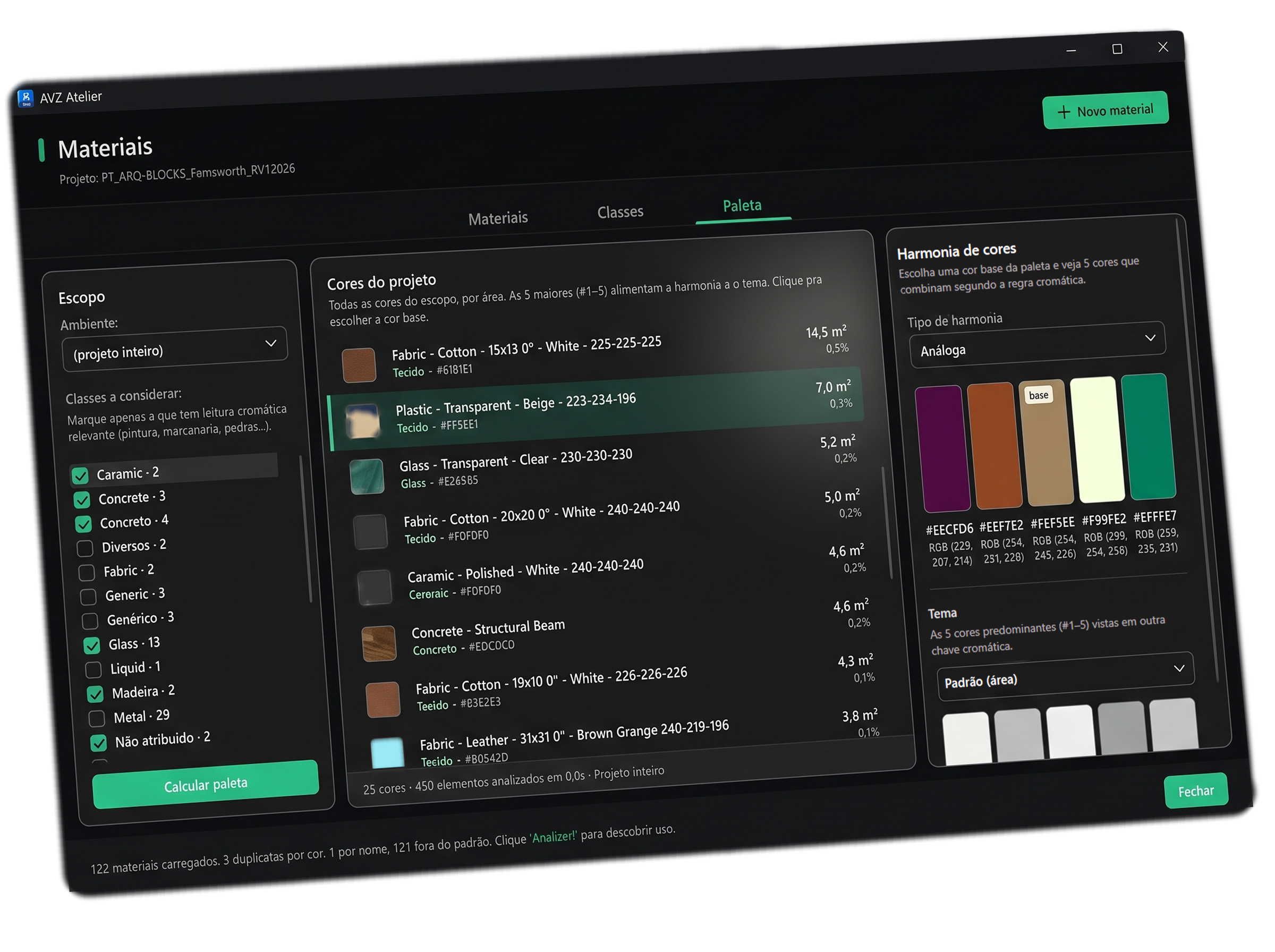
A cor que manda no ambiente
Escolha um ambiente e o Ateliê lê as cores dele ordenadas por área: a dominante aparece primeiro, com a metragem que ocupa. A partir dela, a roda de harmonia sugere as combinações que fecham (análoga, complementar, tríade). Clique na cor que quiser, dê um nome, e o material nasce com aquele sombreamento, pronto pra aplicar no projeto. Da leitura do ambiente à paleta aplicada, sem sair do Revit e sem chutar hexadecimal.
Materiais arrumados por classe
Aquele clássico da classe duplicada, "Concrete" em inglês e "Concreto" em português, convivendo no mesmo projeto? Mande os materiais de uma pra outra em lote e a classe que ficou vazia some sozinha. Atribua, renomeie e detecte prefixos repetidos: o que estava jogado vira uma biblioteca padronizada, do jeito do seu escritório.
Cria em segundos, mescla até dentro da família
Material novo nasce em segundos, sem esperar o Revit carregar aparência. E a mescla alcança até os materiais presos na geometria das famílias: o Ateliê edita a família, troca o material lá dentro e recarrega. No vídeo, quatro acabamentos quase iguais viram um só, e todas as faces da família passam a apontar pro material certo.
Pronto em 2 minutos
Instalador assinado, sem dor de cabeça. Funciona com Revit 2025, 2026 e 2027.
Pegue no cardápio
Escolha um drink como preço e baixe o instalador (.msi) na hora.
Execute
Dois cliques. Ele se instala pro Revit sozinho, nada de copiar pasta.
Abra o Revit
O botão do Ateliê aparece na aba Studio Avanzo, prontinho.
Mande analisar
A janela abre carregando os materiais. Clique Analisar! e mescle.